


cod23画面设置攻略 使命召唤23画面如何设置
 发布时间:2026-09-15
 作者: 玩心
使命召唤®:现代战争® 4
不少玩家刚上手使命召唤23时,跑多人模式总在画质和帧率之间来回拉扯,cod23画面设置其实没有统一的标准答案,不同配置的设备适配思路完全不同。很多人照搬网上的参数,结果要么掉帧卡顿,要么画面糊成一团,cod23画面设置的核心,是在自身设备的性能上限里,找到观感和流畅度的熨帖平衡点,接下来就把实测过的调整思路一步步讲清楚。
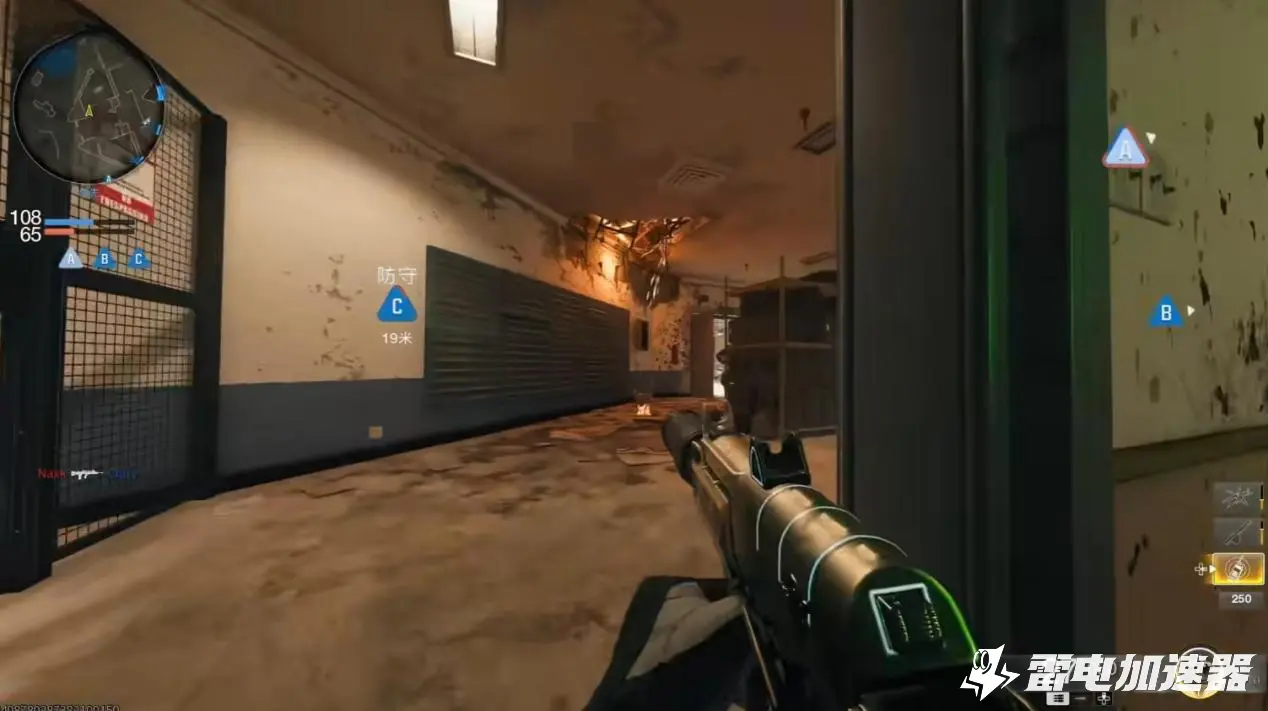
基础画质档位
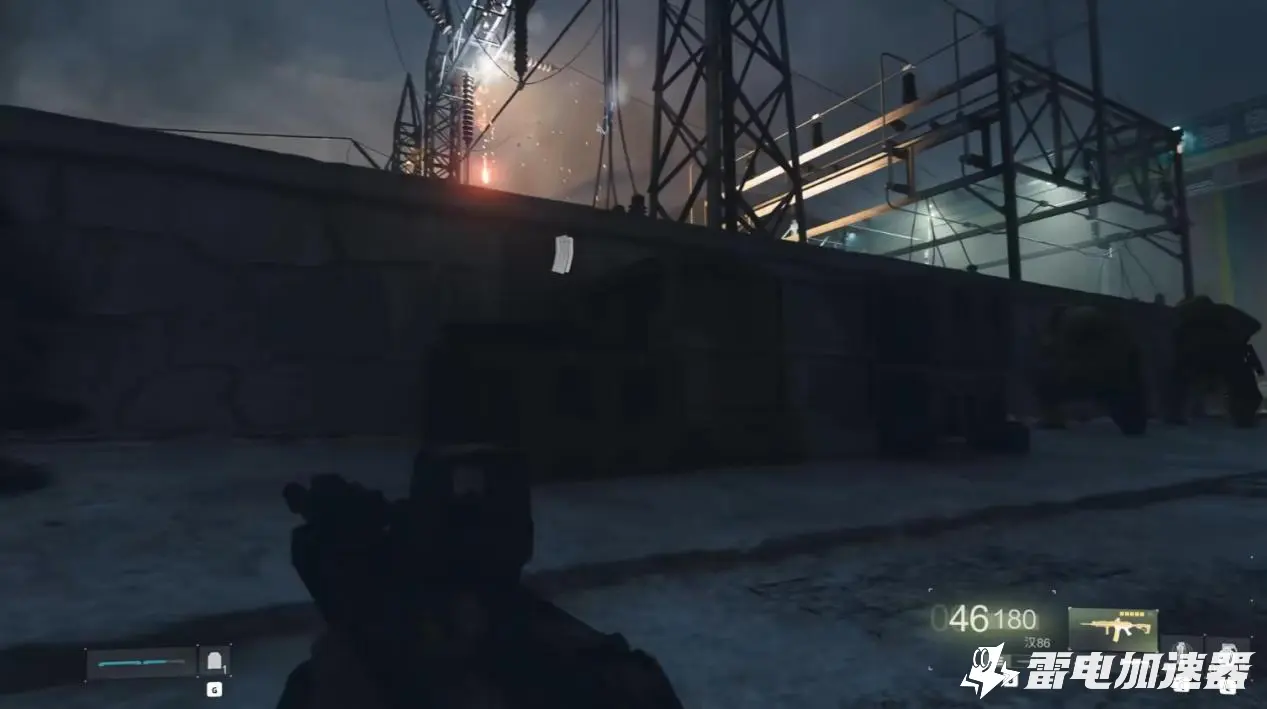
先按自己的电脑配置选整体档位,低配设备直接开低画质,优先保证帧率稳定;中配可以开中画质,再单独调几个吃性能的选项;高配可以拉到高画质,不用太担心性能问题。不用盲目跟着别人开最高,自己玩着流畅才是第一位的,实测下来档位选对了,后续微调的空间也更大。
核心选项调整
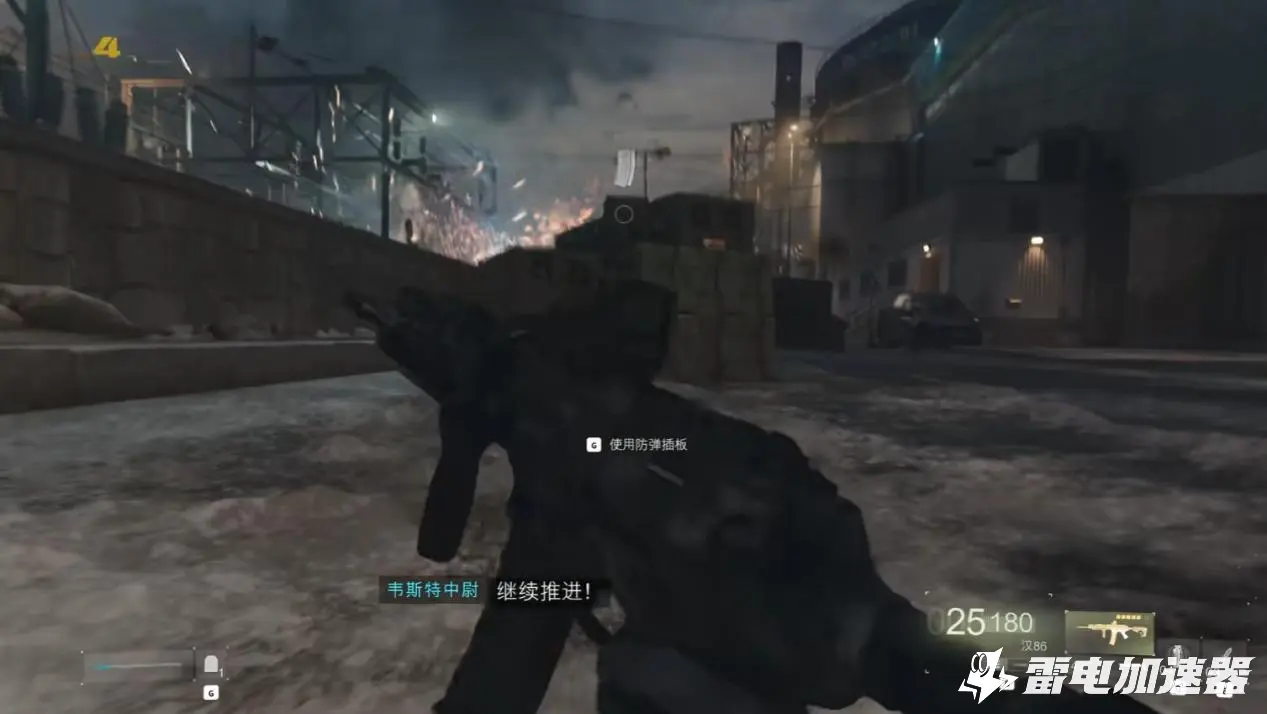
渲染分辨率别直接拉满,一般调到90到100之间就行,太高会大幅吃掉性能。抗锯齿选性能优先的档位,阴影和特效不用开太高,这两项最吃配置,开低了对整体观感影响不大,还能省出不少帧率。景深、动态模糊这类选项,晕3D的直接关掉,看着也更清爽。
帧率相关设置
垂直同步建议关掉,不然容易出现输入延迟,操作手感会变重。帧率上限可以根据自己的显示器刷新率来定,不用追求超出屏幕的帧率,反而会造成性能浪费。要是设备性能一般,把帧率锁在60帧,整体体验会稳很多,不会出现忽高忽低的情况。

网络优化建议
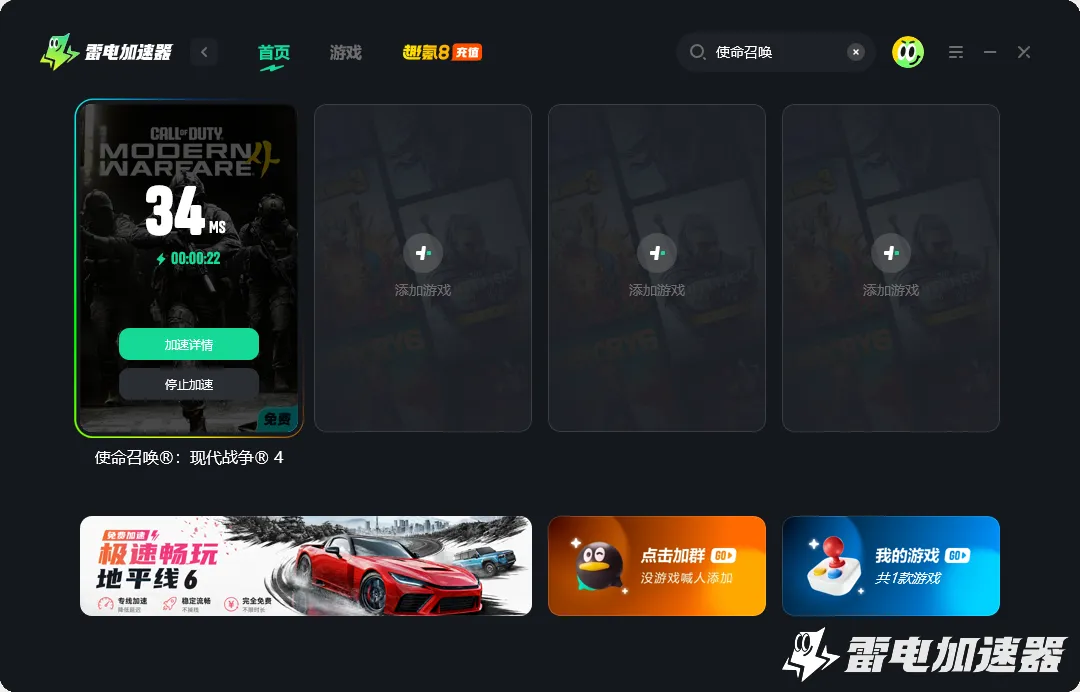
不过画面调得再顺畅,网络出问题也没法好好玩,这类跨区联机的游戏对网络稳定性要求很高,连接不稳很容易出现丢包、跳ping的情况,想要顺畅游玩可以使用雷电加速器,前往雷电加速器官网ldboost.com即可下载,目前测试期间所有游戏都支持免费加速。
智能节点切换
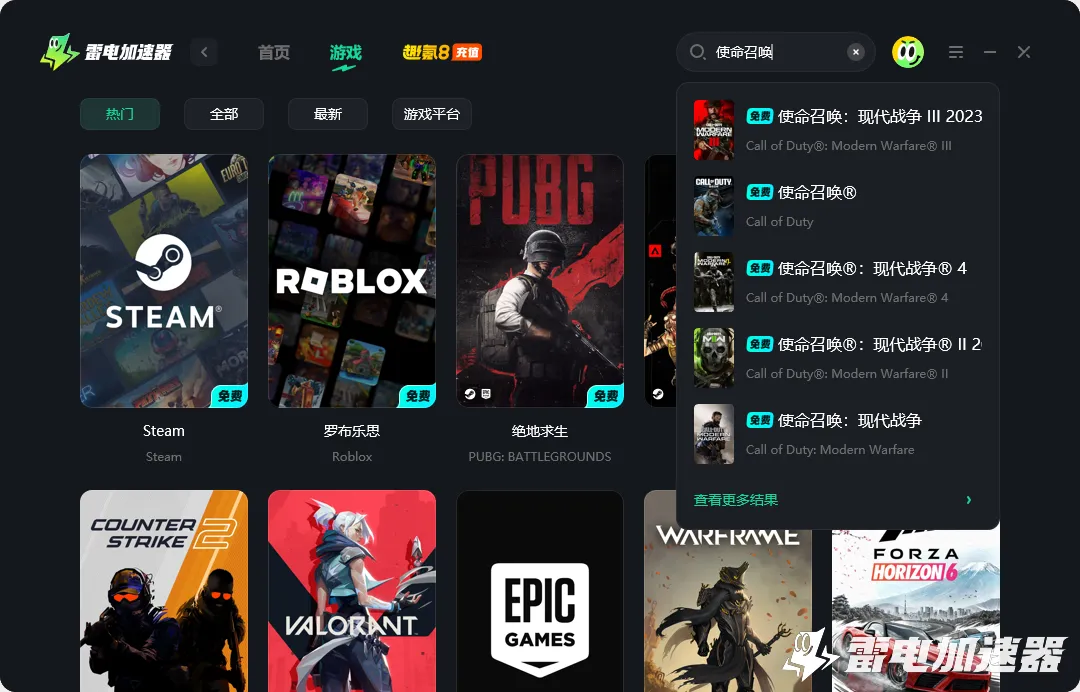
它有两个特别好的功能吗,第一个是智能节点切换功能,不用手动挑选线路,系统会根据当前的网络环境自动匹配最优节点,就算是晚间高峰时段,也能尽量避开线路壅堵,不用反复切换线路试错,进入游戏就能保持稳定的连接状态。
实时网络监测
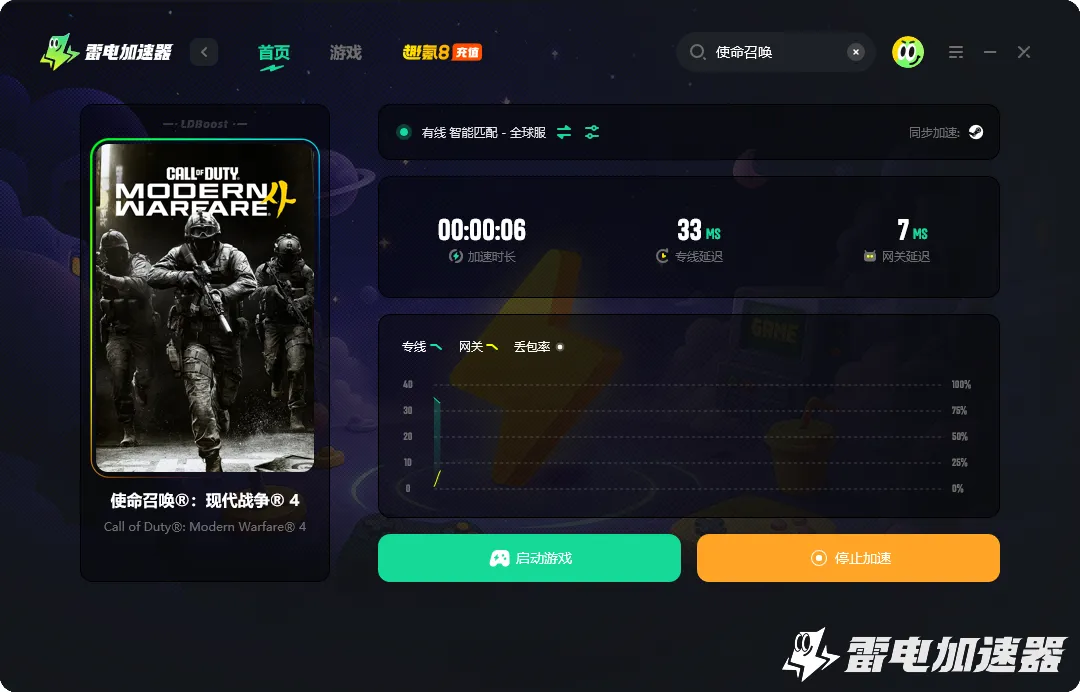
第二个是实时网络监测功能,会全程跟踪连接状态,延迟、丢包这些数据都能直观看到,要是网络出现波动,也能及时感知并调整链路,不会打着打着突然出现卡顿掉线的情况,全程都能保持比较平稳的游戏状态。
额外充值服务
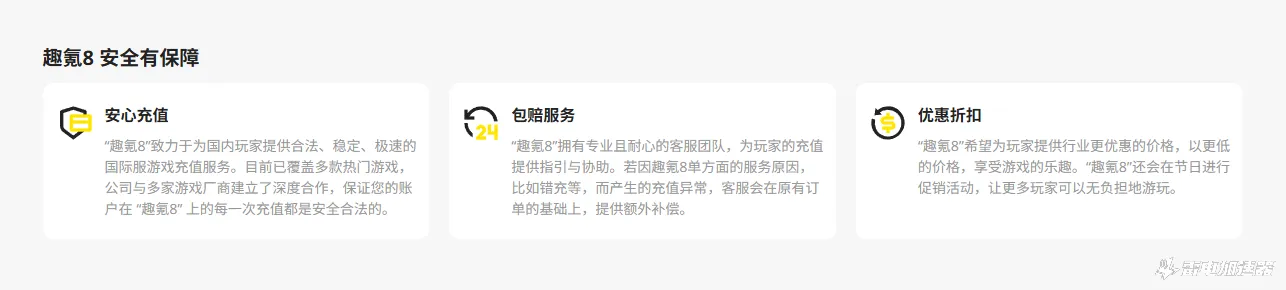
并且,雷电加速器的PC端和手机端都自带充值平台趣氪8,支持国际服游戏的充值服务,不用再辗转找其他渠道,操作流程也比较简单,能省去不少折腾的步骤。
其实,cod23画面设置不用盲目追求最高画质,适合自身设备的参数才是最实用的,搭配稳定的网络环境,整体游戏体验能提升不少。平时可以多试试不同的参数组合,慢慢就能找到最顺手的设置,希望这些实打实的小技巧能帮大家在游戏里获得更顺畅的游玩体验。